
1. Scan of importeer
Voeg pagina's met de camera, Foto's, Bestanden of een bestaande pdf toe aan hetzelfde lokale archief.
 Flatscan
OCR en zoeken
Pas OCR op je apparaat toe op scans of geïmporteerde documenten en vind later de juiste pagina met een woord dat je nog weet.
Scan met de camera of importeer pagina's uit Foto's, Bestanden of een pdf. Flatscan gebruikt Apple Vision om tekst op je apparaat te herkennen, voegt die toe aan de lokale zoekindex en brengt je terug naar de bijpassende documentpagina.
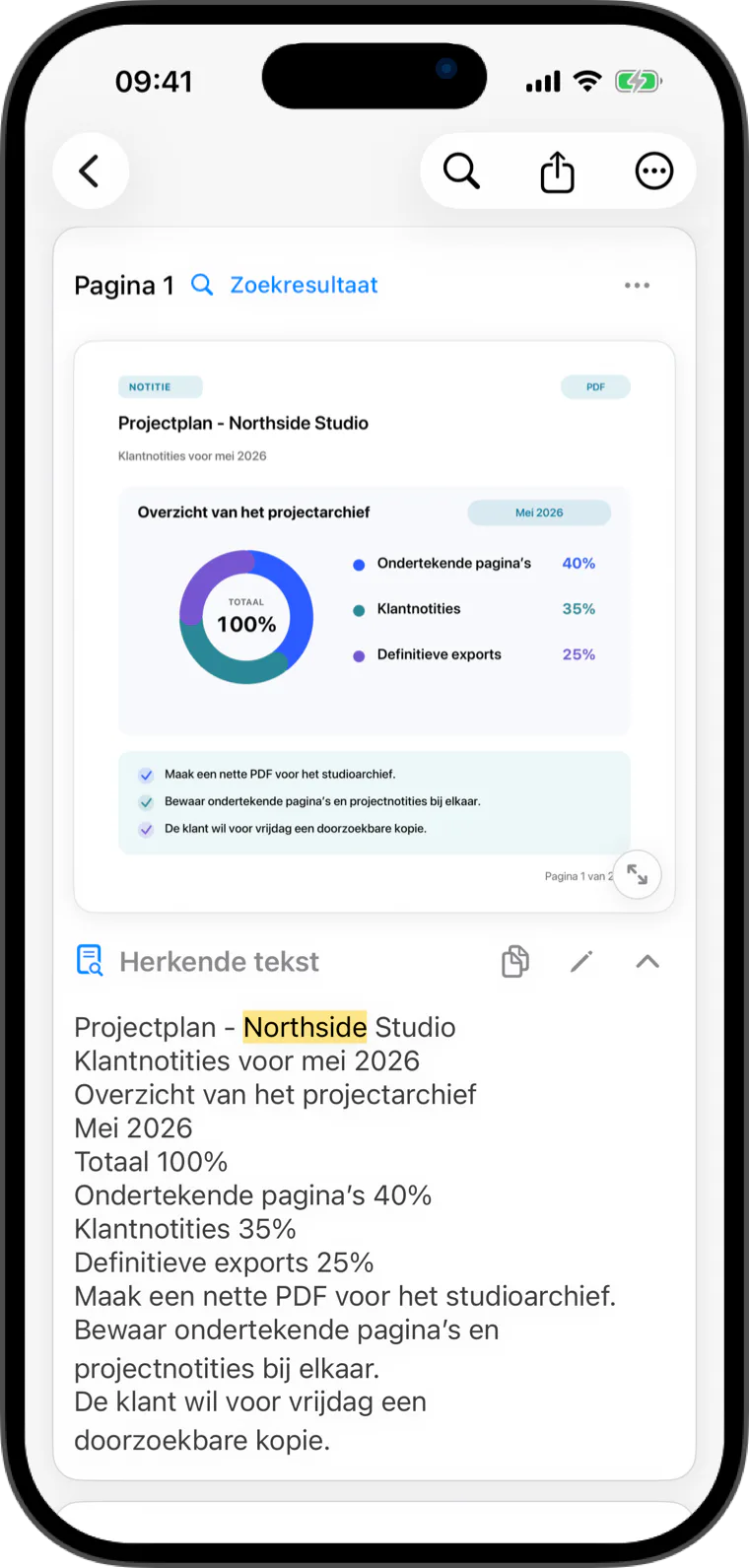
OCR en zoeken
Herken inhoud lokaal en gebruik die om je archief te doorzoeken zonder de tekst naar Flatscan-servers te sturen.
Beeldkwaliteit, taal, opmaak en handschrift kunnen fouten veroorzaken. Controleer het resultaat voordat je het voor iets belangrijks gebruikt.
Voor dagelijkse documenten
Voeg pagina's met de camera, Foto's, Bestanden of een bestaande pdf toe aan hetzelfde lokale archief.
Flatscan gebruikt Apple Vision voor lokale OCR; er is geen OCR-verwerking op een server.
Doorzoek de herkende tekst en ga terug naar de bijpassende documentpagina, zonder alleen op de bestandsnaam te vertrouwen.
Veelgestelde vragen
Apple Vision herkent de tekst op je apparaat en Flatscan voegt die toe aan de lokale zoekindex van het bewaarde document.
Nee. OCR kan fouten maken. Controleer herkende tekst en geëxporteerde bestanden voordat je ze belangrijk gebruikt.
Ja. Tijdens de Pro-proefperiode van 14 dagen of met Flatscan Pro kun je een document waarvan OCR klaar is exporteren als pdf met selecteerbare tekst.
Flatscan