
1. Numériser ou importer les pages
Utilisez l’appareil photo, Photos, Fichiers ou un PDF existant pour ajouter une ou plusieurs pages.
 Flatscan
Export PDF
Numérisez ou importez des pages, vérifiez leur ordre et leur orientation, puis exportez un PDF normal sans filigrane Flatscan.
Le scanner intégré de l’iPhone peut capturer une page. Flatscan ajoute l’import de fichiers existants, la vérification avant l’enregistrement, une archive locale et l’export du PDF lorsque vous décidez de le partager.
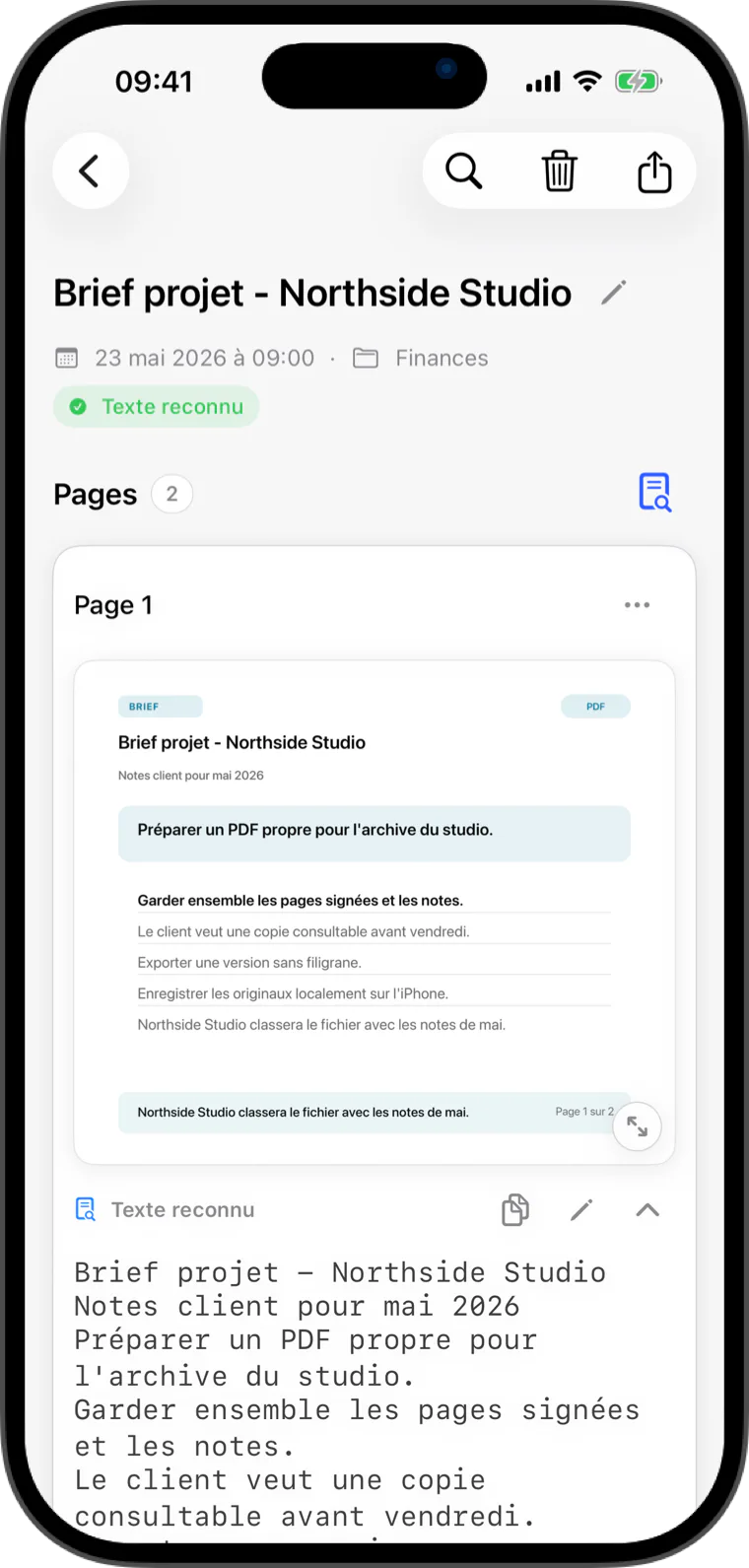
Export PDF
Ajoutez des pages, vérifiez leur ordre et leur orientation, puis exportez un PDF normal sans filigrane Flatscan.
Le PDF normal est disponible sans filigrane. Pendant l’essai Pro ou avec Flatscan Pro, le texte reconnu peut aussi être ajouté comme couche sélectionnable dans un PDF avec recherche.
Pour les papiers du quotidien
Utilisez l’appareil photo, Photos, Fichiers ou un PDF existant pour ajouter une ou plusieurs pages.
Réorganisez, supprimez, ajoutez ou faites pivoter les pages avant d’enregistrer le document dans un dossier local.
Partagez un PDF normal sans filigrane Flatscan et choisissez la destination dans la feuille de partage Apple.
Réponses rapides
Ajoutez les pages avec l’appareil photo ou par import, vérifiez leur ordre et leur orientation, enregistrez le document, puis choisissez l’export PDF et sa destination dans la feuille de partage Apple.
Oui. L’export de PDF normal est disponible sans filigrane Flatscan. Pro ajoute l’OCR et la recherche illimités ainsi que l’export de PDF avec recherche.
Un PDF normal contient les pages du document. Un PDF avec recherche ajoute du texte reconnu sélectionnable et est disponible pendant l’essai Pro de 14 jours ou avec Flatscan Pro.
Flatscan