
1. ページをスキャンまたは読み込む
カメラ、写真、ファイル、既存のPDFから1枚以上のページを追加します。
 Flatscan
PDF書き出し
ページをスキャンまたは読み込み、順序と向きを確認してから、Flatscanの透かしが入らない通常のPDFを書き出します。
iPhoneの標準スキャナーでも1枚のページを取り込めます。Flatscanは既存ファイルの読み込み、保存前の確認、ローカルアーカイブ、そして共有するときのPDF書き出しまでを一つの流れにまとめます。
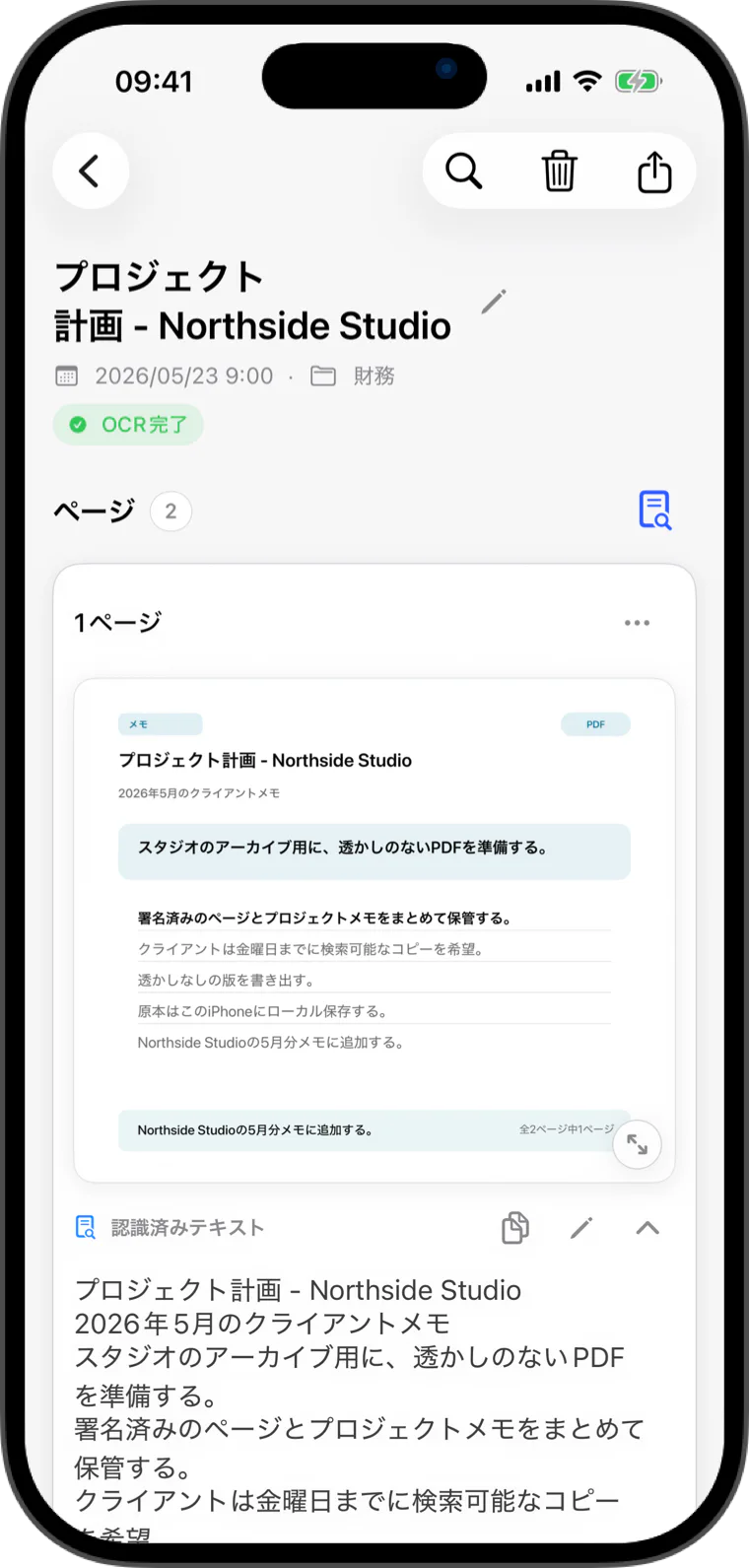
PDF書き出し
ページを追加し、順序と向きを確認して、Flatscanの透かしがない通常のPDFを書き出します。
通常のPDFは透かしなしで利用できます。Pro無料トライアル中またはFlatscan Proの利用中は、認識済みテキストを文字選択可能なレイヤーとして追加した検索可能なPDFを書き出せます。
日々の書類に
カメラ、写真、ファイル、既存のPDFから1枚以上のページを追加します。
ローカルフォルダへ保存する前に、ページの並べ替え、削除、追加、回転を行います。
Flatscanの透かしがない通常のPDFを共有し、Appleの共有シートで送信先を選びます。
よくある質問
カメラまたは読み込みでページを追加し、順序と向きを確認して書類を保存します。次にPDF書き出しを選び、Appleの共有シートで送信先を指定します。
はい。通常のPDFはFlatscanの透かしなしで書き出せます。ProではOCRと検索が無制限になり、検索可能なPDFも書き出せます。
通常のPDFには書類のページが含まれます。検索可能なPDFには文字選択可能な認識済みテキストが追加され、14日間のPro無料トライアル中またはFlatscan Proの利用中に利用できます。
Flatscan